Zum Inhalt springen

Alle Funktionen.

Jede hat ihre eigene Seite, mit dem echten Notch zum Ausprobieren.

Musik

Was du gerade hörst, neben der Kamera.

Das Cover links, die Wellen rechts: Sobald etwas läuft, wächst der Notch genau so weit wie nötig. Fahre über das Cover für Titel und Interpret, über die Wellen für die Steuerung; öffne ihn für den vollständigen Player.

Alles über musik
    Er gehört dir: Benutze ihn wie auf einem Mac. Fahre über das Cover, dann über die Wellen. Klicke, um den Player zu öffnen, und ziehe den Fortschrittsbalken.

    Tray

    Eine Ablage für deine Dateien, immer in Reichweite.

    Ziehe eine Datei zum Notch: Er öffnet sich von selbst und behält die Datei, bis du sie brauchst. Dann ziehst du sie überallhin, teilst sie oder schickst sie per AirDrop.

    Alles über tray

    Er gehört dir: Benutze ihn wie auf einem Mac. Ziehe eine Datei vom Schreibtisch oben auf den Notch. Dateien von deinem eigenen Computer funktionieren auch.

    Mitteilungen

    Nachrichten kommen dort an, wo du ohnehin hinschaust.

    Mitteilungen erscheinen im Notch mit dem Symbol der App. Antworte auf Nachrichten, ohne zu unterbrechen, was du gerade tust.

    Alles über mitteilungen

      Er gehört dir: Benutze ihn wie auf einem Mac. Öffne die erste Nachricht und tippe auf Antworten: Du kannst wirklich schreiben.

      Heute

      Dein Tag auf einen Blick.

      Eine Übersichtsseite ganz links: die Uhrzeit, der nächste Termin mit Countdown, das Wetter, der Timer, Erinnerungen, der Tray und deine KI-Limits. Jede Kachel öffnet ihre Seite.

      Alles über heute

        Er gehört dir: Benutze ihn wie auf einem Mac. Tippe auf eine Kachel, um ihre Seite zu öffnen. Öffnest du den Notch ohne Musik, beginnst du hier.

        Timer

        Die Zeit läuft, ohne ein weiteres Fenster.

        Wähle die Dauer, indem du das Lineal ziehst oder eine Vorgabe nimmst. Der Timer bleibt als Live-Aktivität im Notch, sein Ring leert sich.

        Alles über timer

          Er gehört dir: Benutze ihn wie auf einem Mac. Ziehe das Lineal und tippe dann auf eine Vorgabe. Der Timer bleibt, wenn du den Notch schließt.

          Agenda

          Dein Tag, in zwei Spalten.

          Termine links, Erinnerungen rechts, wie die Widgets von macOS. Ein Klick öffnet den Termin; Erinnerungen schließt du hier ab oder schiebst sie auf morgen.

          Alles über agenda

            Er gehört dir: Benutze ihn wie auf einem Mac. Hake eine Erinnerung ab, um sie zu erledigen. Beide Spalten scrollen.

            Wetter

            Draußen, jetzt und in ein paar Stunden.

            Temperatur, Wetterlage, Höchst- und Tiefstwert und die nächsten Stunden, mit der Regenwahrscheinlichkeit, wenn sie zählt.

            Alles über wetter

              Er gehört dir: Benutze ihn wie auf einem Mac. Tippe oben rechts auf die Taste, um zu aktualisieren.

              KI-Limits

              Wie viel Claude, Codex und Cursor dir noch bleibt.

              Für alle, die mit KI-Assistenten programmieren: eine Seite mit deinem 5-Stunden- und Wochenlimit und dem Zeitpunkt der Zurücksetzung. Damit dir nicht mittendrin die Luft ausgeht.

              Alles über ki-limits

                Er gehört dir: Benutze ihn wie auf einem Mac. Zwei Assistenten gleichzeitig in der kompakten Ansicht, vier in der großen. Die Taste oben aktualisiert.

                System

                CPU, GPU, Arbeitsspeicher und Temperaturen, ohne etwas zu öffnen.

                Eine minimalistische Seite mit der Last von CPU, GPU und Arbeitsspeicher und ihren Temperaturen. Fahre über eine Spalte für Details. Wenn du magst, stehen dieselben Werte auch in der Menüleiste.

                Alles über system

                  Er gehört dir: Benutze ihn wie auf einem Mac. Fahre über eine Spalte: Die Details ersetzen die Temperatur.

                  Sperrbildschirm

                  Ein Schloss, das mit dir aufgeht, und deine Musik in Reichweite.

                  Ist der Mac gesperrt, zeigt der Notch ein Schloss, das sich beim Entsperren öffnet, wie auf dem iPhone. Läuft Musik, erscheint unter der Uhr ein kleiner Liquid-Glass-Player.

                  Alles über sperrbildschirm

                    Er gehört dir: Benutze ihn wie auf einem Mac. Sieh dir unten das Schloss und den Player an: Beim „Entsperren“ öffnet sich das Schloss und der Player verschwindet.

                    Anrufe

                    Im Gespräch, mit dem Mikrofon unter Kontrolle.

                    Wenn jemand anruft, per FaceTime oder auf deinem iPhone, nimmst du an oder lehnst ab, direkt im Notch. Danach zeigt der Notch, wie lange das Gespräch läuft: Öffne ihn, um stummzuschalten oder zur App zurückzuspringen.

                    Alles über anrufe

                      Er gehört dir: Benutze ihn wie auf einem Mac. Öffne den Notch und probiere Stummschalten aus.

                      Geräte

                      Deine Kopfhörer erscheinen im Notch, in 3D.

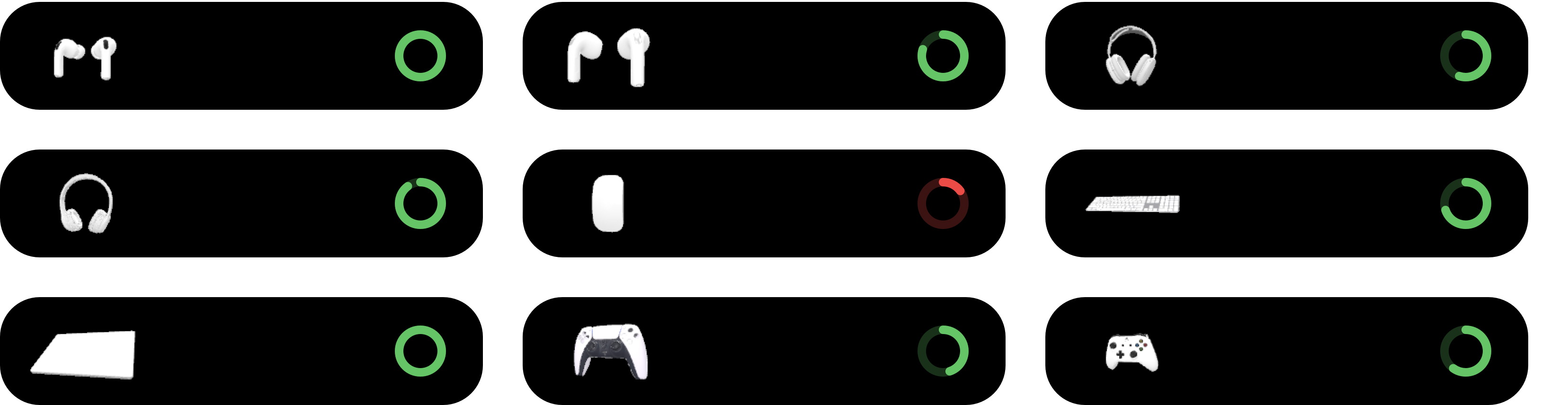
                      Wenn du AirPods, Beats, eine Magic Mouse oder einen Controller verbindest, erscheint links sein 3D-Modell, das sanft schwingt, und rechts ein Ring mit dem Ladestand. Kein Text: nur die zwei Seiten.

                      Alles über geräte

                      Displays ohne Notch

                      Auch dort, wo es keinen Notch gibt.

                      Auf Macs ohne Notch und auf externen Displays zeichnet UsefulNotch einen simulierten Notch in die Menüleiste oder eine schwebende Insel wie die Dynamic Island.

                      Alles über displays ohne notch

                        Er gehört dir: Benutze ihn wie auf einem Mac. Das ist die Insel: Fahre über das Cover, um in der Mitte Titel und Interpret zu sehen.

                        Aussehen und Kurzbefehle

                        Schwarz wie der echte Notch, oder Glas.

                        Standardmäßig ist er tiefschwarz wie das Kameragehäuse. Unter macOS 26 kannst du Liquid Glass wählen und Themen, Akzentfarbe und Textgröße ändern. Kurzbefehle erledigen den Rest.

                        Alles über aussehen und kurzbefehle

                          Er gehört dir: Benutze ihn wie auf einem Mac.