Aller au contenu

Toutes les fonctions.

Chacune a sa page, avec la vraie encoche à essayer.

Musique

Ce que vous écoutez, à côté de la caméra.

La pochette à gauche, les ondes à droite : quand quelque chose joue, le notch s’agrandit juste ce qu’il faut. Survolez la pochette pour le titre et l’artiste, les ondes pour les commandes ; ouvrez-le pour le lecteur complet.

Tout sur musique
    Elle est à toi : utilise-la comme sur un Mac. Survolez la pochette, puis les ondes. Cliquez pour ouvrir le lecteur et faites glisser la barre de progression.

    Tray

    Une étagère pour vos fichiers, toujours à portée de main.

    Faites glisser un fichier vers le notch : il s’ouvre tout seul et garde le fichier jusqu’à ce que vous en ayez besoin. Ensuite, déposez-le où vous voulez, partagez-le ou envoyez-le par AirDrop.

    Tout sur tray

    Elle est à toi : utilise-la comme sur un Mac. Faites glisser un fichier du bureau ci-dessus vers le notch. Les fichiers de votre propre ordinateur fonctionnent aussi.

    Notifications

    Les messages arrivent là où vous regardez déjà.

    Les notifications s’affichent dans le notch avec l’icône de l’app. Répondez à Messages sans quitter ce que vous faites.

    Tout sur notifications

      Elle est à toi : utilise-la comme sur un Mac. Ouvrez le premier message et touchez Répondre : vous pouvez vraiment écrire.

      Aujourd’hui

      Votre journée en un coup d’œil.

      Une page de synthèse tout à gauche : l’heure, le prochain événement avec son compte à rebours, la météo, le minuteur, les rappels, le Tray et vos limites d’IA. Chaque tuile ouvre sa page.

      Tout sur aujourd’hui

        Elle est à toi : utilise-la comme sur un Mac. Touchez une tuile pour ouvrir sa page. Ouvrez le notch sans musique et vous commencez ici.

        Minuteur

        Le temps qui passe, sans une fenêtre de plus.

        Choisissez la durée en faisant glisser la règle ou avec un réglage prédéfini. Le minuteur reste dans le notch comme une activité en direct, son anneau se vidant peu à peu.

        Tout sur minuteur

          Elle est à toi : utilise-la comme sur un Mac. Faites glisser la règle, puis touchez un réglage prédéfini. Le minuteur reste quand vous fermez le notch.

          Agenda

          Votre journée, en deux colonnes.

          Les événements à gauche, les rappels à droite, comme les widgets de macOS. Un clic ouvre l’événement ; les rappels se terminent ou se reportent à demain d’ici.

          Tout sur agenda

            Elle est à toi : utilise-la comme sur un Mac. Cochez un rappel pour le terminer. Les deux colonnes défilent.

            Météo

            Dehors, maintenant et dans quelques heures.

            Température, conditions, maximale et minimale, et les heures suivantes avec le risque de pluie quand il compte.

            Tout sur météo

              Elle est à toi : utilise-la comme sur un Mac. Touchez le bouton en haut à droite pour actualiser.

              Limites d’IA

              Combien de Claude, Codex et Cursor il vous reste.

              Pour ceux qui codent avec des assistants IA : une page avec vos limites de 5 heures et hebdomadaires, et leur heure de réinitialisation. Pour ne pas être à sec en plein milieu.

              Tout sur limites d’ia

                Elle est à toi : utilise-la comme sur un Mac. Deux assistants à la fois dans la vue compacte, quatre dans la grande. Le bouton en haut actualise.

                Système

                CPU, GPU, mémoire et températures, sans rien ouvrir.

                Une page minimaliste avec la charge du CPU, du GPU et de la mémoire, et leurs températures. Survolez une colonne pour le détail. Si vous le souhaitez, les mêmes valeurs vivent aussi dans la barre des menus.

                Tout sur système

                  Elle est à toi : utilise-la comme sur un Mac. Survolez une colonne : le détail remplace la température.

                  Écran verrouillé

                  Un cadenas qui s’ouvre avec vous, et votre musique à portée de main.

                  Quand le Mac est verrouillé, le notch affiche un cadenas qui s’ouvre au déverrouillage, comme sur iPhone. Si de la musique joue, un petit lecteur Liquid Glass apparaît sous l’horloge.

                  Tout sur écran verrouillé

                    Elle est à toi : utilise-la comme sur un Mac. Regardez le cadenas et le lecteur ci-dessous : quand vous « déverrouillez », le cadenas s’ouvre et le lecteur disparaît.

                    Appels

                    En appel, avec le micro sous contrôle.

                    Quand quelqu’un appelle, sur FaceTime ou votre iPhone, répondez ou refusez depuis le notch. Ensuite, le notch indique depuis combien de temps vous êtes en ligne : ouvrez-le pour couper le micro ou revenir à l’app.

                    Tout sur appels

                      Elle est à toi : utilise-la comme sur un Mac. Ouvrez le notch et essayez Couper le son.

                      Appareils

                      Tes écouteurs arrivent dans l’encoche, en 3D.

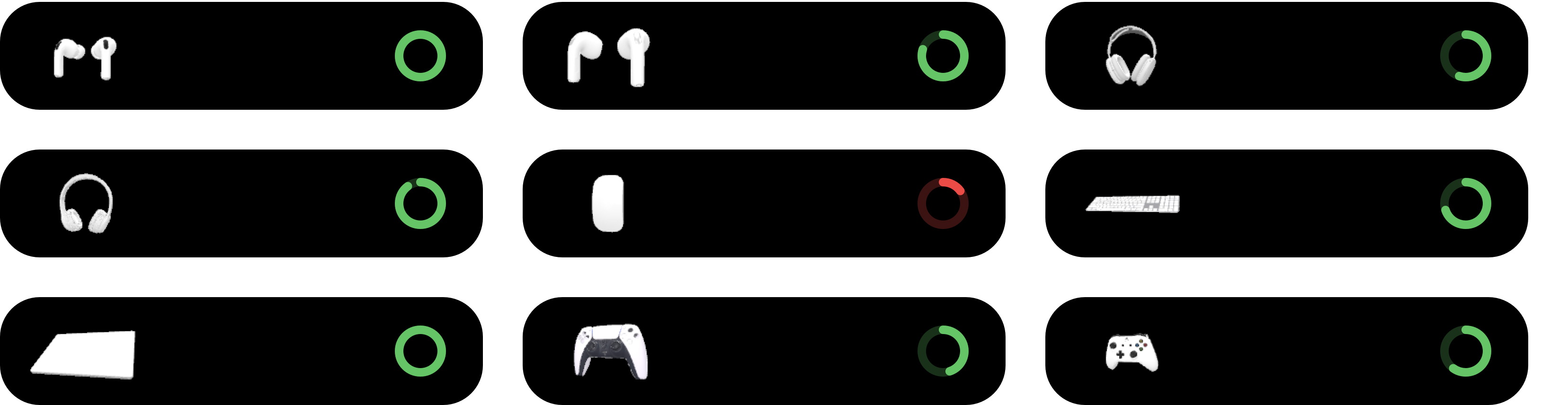
                      Quand tu connectes des AirPods, des Beats, une Magic Mouse ou une manette, son modèle 3D apparaît à gauche en se balançant doucement, et un anneau avec la charge à droite. Pas de texte : juste les deux côtés.

                      Tout sur appareils

                      Écrans sans notch

                      Même là où il n’y a pas de notch.

                      Sur les Mac sans notch et sur les écrans externes, UsefulNotch dessine un faux notch dans la barre des menus, ou une île flottante comme la Dynamic Island.

                      Tout sur écrans sans notch

                        Elle est à toi : utilise-la comme sur un Mac. Voici l’île : survolez la pochette pour voir le titre et l’artiste au milieu.

                        Apparence et raccourcis

                        Noire comme la vraie encoche, ou en verre.

                        Par défaut elle est d’un noir profond, comme le logement de la caméra. Sur macOS 26 tu peux choisir Liquid Glass et changer thèmes, couleur d’accent et taille du texte. Les raccourcis font le reste.

                        Tout sur apparence et raccourcis

                          Elle est à toi : utilise-la comme sur un Mac.