Vai al contenuto

Tutte le funzioni.

Ognuna ha la sua pagina, con la notch vera da provare.

Musica

Quello che stai ascoltando, accanto alla fotocamera.

Copertina a sinistra, onde a destra: quando suona qualcosa la notch si allarga di quel poco che serve. Passa sulla copertina per titolo e artista, sulle onde per i comandi; aprila per il player completo.

Tutto su musica
    È tua: usala come sul Mac. Passa sulla copertina, poi sulle onde. Clicca per aprire il player e trascina la barra di avanzamento.

    Tray

    Un ripiano per i file, sempre a portata di puntatore.

    Trascina un file verso la notch: si apre da sola e lo tiene lì finché non ti serve. Poi lo trascini dove vuoi, lo condividi o lo mandi con AirDrop.

    Tutto su tray

    È tua: usala come sul Mac. Trascina un file della scrivania qui sopra verso la notch. Funziona anche con i file del tuo computer.

    Notifiche

    I messaggi arrivano dove stai già guardando.

    Le notifiche compaiono nella notch con l’icona dell’app. A Messaggi rispondi senza lasciare quello che stai facendo.

    Tutto su notifiche

      È tua: usala come sul Mac. Apri il primo messaggio e tocca Rispondi: puoi scrivere davvero.

      Oggi

      La giornata in un colpo d’occhio.

      Una schermata di riepilogo, all’estrema sinistra: l’ora, il prossimo evento con il conto alla rovescia, il meteo, il timer, i promemoria, la Tray e i limiti AI. Ogni riquadro apre la sua pagina.

      Tutto su oggi

        È tua: usala come sul Mac. Tocca un riquadro per aprire la sua pagina. Se apri la notch senza musica, si parte da qui.

        Timer

        Il tempo che passa, senza aprire un’altra finestra.

        Scegli la durata trascinando il righello o con un preset. Il timer resta nella notch come una live activity, con l’anello che si svuota.

        Tutto su timer

          È tua: usala come sul Mac. Trascina il righello, poi tocca un preset. Il timer resta anche quando chiudi la notch.

          Agenda

          La giornata, in due colonne.

          Eventi a sinistra, promemoria a destra, come i widget di macOS. Un clic apre l’evento; i promemoria si completano o si rimandano a domani da qui.

          Tutto su agenda

            È tua: usala come sul Mac. Spunta un promemoria per completarlo. Le colonne scorrono in verticale.

            Meteo

            Fuori, adesso e fra qualche ora.

            Temperatura, condizioni, massima e minima, e le prossime ore con la probabilità di pioggia quando serve.

            Tutto su meteo

              È tua: usala come sul Mac. Tocca il pulsante in alto a destra per aggiornare.

              Limiti AI

              Quanto ti resta di Claude, Codex e Cursor.

              Per chi programma con gli assistenti AI: una pagina con l’uso dei limiti di 5 ore e settimanali, e quando si azzerano. Prima di restare a secco a metà lavoro.

              Tutto su limiti ai

                È tua: usala come sul Mac. Due assistenti alla volta nella vista compatta, quattro nella grande. Il pulsante in alto aggiorna.

                Sistema

                CPU, GPU, memoria e temperature, senza aprire altro.

                Una pagina minimale con il carico di CPU, GPU e memoria e le loro temperature. Passa sopra una colonna per il dettaglio. Se vuoi, le stesse cifre vivono anche nella barra dei menu.

                Tutto su sistema

                  È tua: usala come sul Mac. Passa il puntatore su una colonna: il dettaglio prende il posto della temperatura.

                  Schermata di blocco

                  Un lucchetto che si apre con te, e la musica a portata di mano.

                  Con il Mac bloccato la notch mostra un lucchetto che si apre quando sblocchi, come su iPhone. Se ascolti musica, sotto l’ora compare un piccolo player in Liquid Glass.

                  Tutto su schermata di blocco

                    È tua: usala come sul Mac. Guarda il lucchetto e il player sotto: quando “sblocchi” il lucchetto si apre e il player sparisce.

                    Chiamate

                    Rispondi e controlla la chiamata dalla notch.

                    Quando ti chiamano, su FaceTime o sull’iPhone, rispondi o rifiuti dalla notch. Durante la chiamata hai i comandi sotto la fotocamera: silenzia, video, tastierino, altro e termina.

                    Tutto su chiamate

                      È tua: usala come sul Mac. Apri la notch e prova Silenzia.

                      Dispositivi

                      Le tue cuffie arrivano nella notch, in 3D.

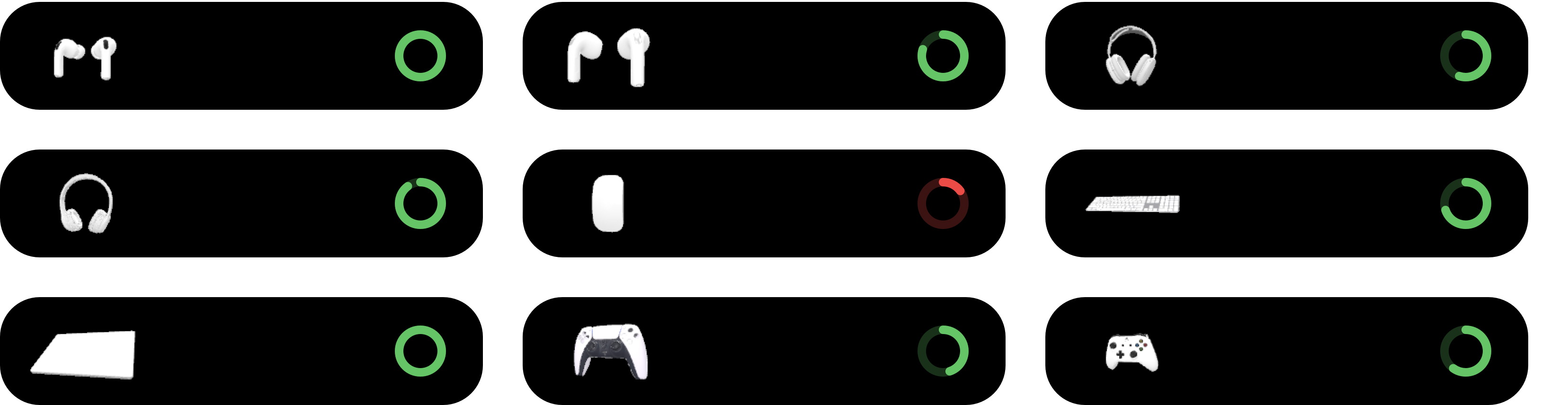
                      Quando colleghi AirPods, Beats, un Magic Mouse o un controller, a sinistra compare il suo modello 3D che oscilla piano e a destra un anello con la carica. Niente testo: solo i due lati.

                      Tutto su dispositivi

                      Schermi senza notch

                      Anche dove la notch non c’è.

                      Sui Mac senza notch e sugli schermi esterni UsefulNotch disegna una finta notch nella barra dei menu, oppure un’isola sospesa come la Dynamic Island.

                      Tutto su schermi senza notch

                        È tua: usala come sul Mac. Questa è l’isola: passa sulla copertina per vedere titolo e artista al centro.

                        Aspetto e scorciatoie

                        Nera come la notch vera, o di vetro.

                        Di default è nero assoluto, come la fotocamera. Su macOS 26 puoi scegliere il Liquid Glass, e cambiare temi, accento e dimensione del testo. Le scorciatoie fanno il resto.

                        Tutto su aspetto e scorciatoie

                          È tua: usala come sul Mac.