Saltar al contenido

Todas las funciones.

Cada una tiene su página, con el notch de verdad para probar.

Música

Lo que estás escuchando, junto a la cámara.

La carátula a la izquierda, las ondas a la derecha: cuando suena algo, el notch crece lo justo. Pasa el puntero por la carátula para ver título y artista, y por las ondas para los controles; ábrelo para el reproductor completo.

Todo sobre música
    Es tuyo: úsalo como en un Mac. Pasa el puntero por la carátula y luego por las ondas. Haz clic para abrir el reproductor y arrastra la barra de progreso.

    Tray

    Una estantería para tus archivos, siempre al alcance.

    Arrastra un archivo hacia el notch: se abre solo y guarda el archivo hasta que lo necesites. Luego arrástralo a cualquier sitio, compártelo o envíalo por AirDrop.

    Todo sobre tray

    Es tuyo: úsalo como en un Mac. Arrastra un archivo del escritorio de arriba al notch. También sirven los archivos de tu propio ordenador.

    Notificaciones

    Los mensajes llegan donde ya estás mirando.

    Las notificaciones aparecen en el notch con el icono de la app. Responde a Mensajes sin dejar lo que estás haciendo.

    Todo sobre notificaciones

      Es tuyo: úsalo como en un Mac. Abre el primer mensaje y toca Responder: puedes escribir de verdad.

      Hoy

      Tu día de un vistazo.

      Una página resumen a la izquierda del todo: la hora, el próximo evento con cuenta atrás, el tiempo, el temporizador, los recordatorios, el Tray y tus límites de IA. Cada tarjeta abre su página.

      Todo sobre hoy

        Es tuyo: úsalo como en un Mac. Toca una tarjeta para abrir su página. Abre el notch sin música y empiezas aquí.

        Temporizador

        El tiempo que pasa, sin otra ventana.

        Elige la duración arrastrando la regla o con un valor predefinido. El temporizador se queda en el notch como una actividad en directo, con su anillo vaciándose.

        Todo sobre temporizador

          Es tuyo: úsalo como en un Mac. Arrastra la regla y toca un valor predefinido. El temporizador sigue aunque cierres el notch.

          Agenda

          Tu día, en dos columnas.

          Los eventos a la izquierda, los recordatorios a la derecha, como los widgets de macOS. Un clic abre el evento; los recordatorios se completan o se pasan a mañana desde aquí.

          Todo sobre agenda

            Es tuyo: úsalo como en un Mac. Marca un recordatorio para completarlo. Las dos columnas se desplazan.

            Tiempo

            Fuera, ahora y dentro de unas horas.

            Temperatura, condiciones, máxima y mínima, y las próximas horas con la probabilidad de lluvia cuando importa.

            Todo sobre tiempo

              Es tuyo: úsalo como en un Mac. Toca el botón de arriba a la derecha para actualizar.

              Límites de IA

              Cuánto te queda de Claude, Codex y Cursor.

              Para quienes programan con asistentes de IA: una página con tus límites de 5 horas y semanal, y cuándo se restablecen. Para no quedarte a medias.

              Todo sobre límites de ia

                Es tuyo: úsalo como en un Mac. Dos asistentes a la vez en la vista compacta, cuatro en la grande. El botón de arriba actualiza.

                Sistema

                CPU, GPU, memoria y temperaturas, sin abrir nada.

                Una página mínima con la carga de la CPU, la GPU y la memoria y sus temperaturas. Pasa el puntero por una columna para ver el detalle. Si quieres, las mismas cifras también viven en la barra de menús.

                Todo sobre sistema

                  Es tuyo: úsalo como en un Mac. Pasa el puntero por una columna: el detalle ocupa el lugar de la temperatura.

                  Pantalla de bloqueo

                  Un candado que se abre contigo y tu música a mano.

                  Cuando el Mac está bloqueado, el notch muestra un candado que se abre al desbloquear, como en el iPhone. Si suena música, aparece un pequeño reproductor Liquid Glass bajo el reloj.

                  Todo sobre pantalla de bloqueo

                    Es tuyo: úsalo como en un Mac. Mira el candado y el reproductor de abajo: al «desbloquear», el candado se abre y el reproductor desaparece.

                    Llamadas

                    En una llamada, con el micrófono bajo control.

                    Cuando alguien llama, por FaceTime o a tu iPhone, contesta o rechaza desde el notch. Después el notch muestra cuánto llevas hablando: ábrelo para silenciar o volver a la app.

                    Todo sobre llamadas

                      Es tuyo: úsalo como en un Mac. Abre el notch y prueba Silenciar.

                      Dispositivos

                      Tus auriculares llegan al notch, en 3D.

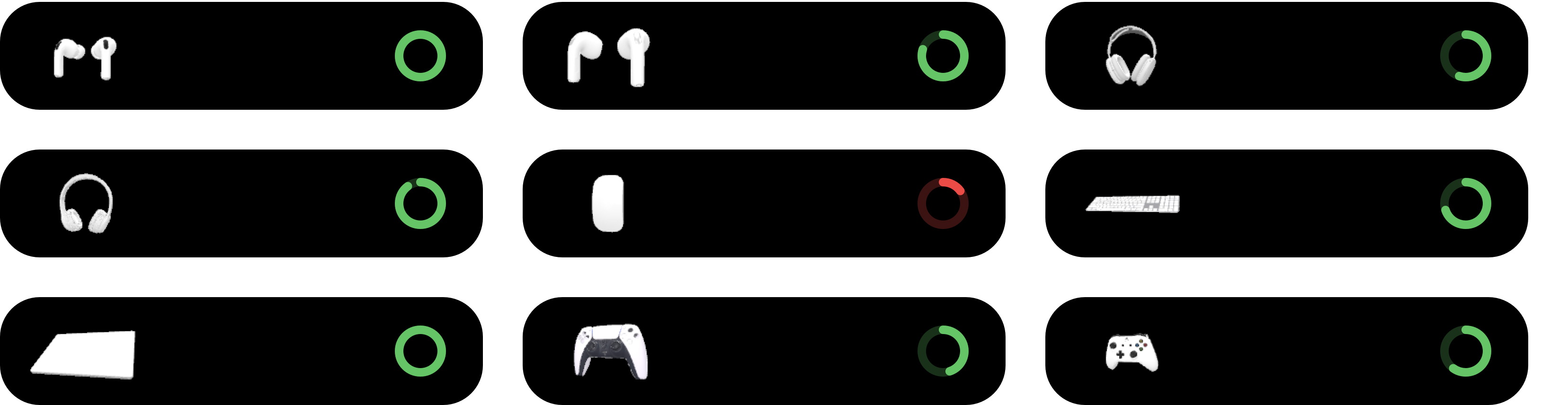
                      Al conectar unos AirPods, unos Beats, un Magic Mouse o un mando, su modelo 3D aparece a la izquierda balanceándose suavemente, y un anillo con la carga a la derecha. Sin texto: solo los dos lados.

                      Todo sobre dispositivos

                      Pantallas sin notch

                      Incluso donde no hay notch.

                      En los Mac sin notch y en las pantallas externas, UsefulNotch dibuja un notch simulado en la barra de menús, o una isla flotante como la Dynamic Island.

                      Todo sobre pantallas sin notch

                        Es tuyo: úsalo como en un Mac. Esta es la isla: pasa el puntero por la carátula para ver título y artista en el centro.

                        Aspecto y atajos

                        Negro como el notch de verdad, o de cristal.

                        Por defecto es negro puro, como el alojamiento de la cámara. En macOS 26 puedes elegir Liquid Glass y cambiar temas, color de acento y tamaño del texto. Los atajos hacen el resto.

                        Todo sobre aspecto y atajos

                          Es tuyo: úsalo como en un Mac.